
仕事で Excel を使った業務で大変な思いをされている方は多いのではないでしょうか?
大量のデータを取り込んだり、様々な集計表やグラフを作成したり、これらを手作業で行う風景は会社などの組織には溢れています。
しかもこれらは非常に時間がかかる作業で 残業を強いられる ケースがほとんどです。
私も経営管理部門に異動して 「Excel重労働」 の現場を目の当たりにしました。
私がいた経営管理部門では会社の全てのお金を管理しなければなず作業量は膨大でした。
先輩の仕事振りはと言えば、
深夜まで残業してなんとか数値をまとめた
とか
専任スタッフに頼んで1週間かけて集計した
と、ブラック企業さながらでした。

私は単調な作業を延々と続けるのは苦手でしたし、何よりもそんな作業は精神的に苦痛なのでやりたくありませんでした。
しかし、その膨大な集計作業をしなければ大事な経営数値を弾き出すことができないという厳しい現実がありました。
この状況を見て私は経営管理部門の業務改革を決意して一歩ずつお金の管理業務を改革していきました。
数年をかけて全てのお金の数値管理に自動化を取り入れて、私のいた経営管理部門のみならず関連する部門の業務改革を実現できました。
この 「実録!Excel業務改革」 のシリーズ記事は私が経営管理部門で実際に行った Excel 業務の改革 の経験をご紹介させて頂きます。
同じように 「Excel重労働」 で苦しんでいる方へのヒントになれば幸いです。
「Excel重労働」との出会い
私はメーカーのエンジニアをしていましたが、ひょんなことから経営管理部門に異動となりました。
そこで担当したのは 「部門費」の管理 でした。
部門費とは直接的に製品にかかるコスト以外の 間接的な費用 のことです。例えば 電気代 や 文房具代 など直接製品に結びつかない費用です。
会社の利益は単純化すれば次の式で求めることができます。
売上 – 製造原価(直接費) – 部門費(間接費) = 利益
つまり、部門費が膨れ上がると利益はそれだけ減ってしまうので、きちんと管理 して「節約」しなければならないのです。
部門費のデータは膨大!
どの会社でも厳密な会計ルールを守ってお金を管理しなければならないので、お小遣い帳のように単純な管理ではなくかなり複雑な管理が必要です。
私に与えられた部門費のデータとは図のような「部門費台帳」と呼ばれるものでした。

3年分として単純計算しても 72,000 件 のデータを集計することになります。
100(費目) x 12(ヶ月) x 20(部門) x 3(ヶ年) = 72,000
さらに拍車をかけたのは、それぞれの区分も次のようにまとめたサブ集計も行う必要があるということでした。

これらの集計のニーズにいちいち手作業で集計していたら、いくら時間があっても足りません。
なるほど先輩が深夜まで残業する訳です。
これまでの仕事のやり方
部門費台帳は各部門から「予算」として提出されて、経営管理部門で集計するという作業を行っていました。
さらに「実績」が出ると 「予算」と「実績」を比較評価 するという作業も毎月必要でした。
部門費台帳や実績データを単純に合計するだけであれば頑張ればできますが、経営管理部門は経営者の判断のために 様々な数値の評価 が必要でした。
経営判断のために様々な数値評価が必要
- 昨年度の実績と比べて大きく増えた費目、部門はなにか?
- 費目ごとの数年の推移はどうか?
- 部ごとの費用内訳の比較は?
- などなど・・・
このような集計作業を 一つずつ Excel 関数を使って手作業 集計していたので大変な作業でした。
問題点は作業量だけではありません、膨大な手作業なので どこかでミス をしていると数値がおかしくなるということです。
「集計した数値が何かおかしい」となると、そこから問題箇所を探す作業が始まります。
この 生産性の無い問題探しの時間 も飛ぶように過ぎていきます。
さらに一つ数値を報告すると「ではこういう切り口で分析するとどうなるのか?」と次のリクエストが来てまた集計作業を行うという繰り返しでした。
まさに 無限地獄 です。
「なんとかしなければ」と 私は改善を決意 したのでした。

改善の突破口|ピボットテーブル
Excel には昔から「ピボットテーブル」という機能がついています。
ピボットテーブルは読み込ませたデータをマウス操作一つで様々な集計をすることができます。
全部門、全費目のデータをまとめてピボットテーブルに読み込ませれば、経営者が求める様々な集計を簡単に、しかも瞬時に行うことができます。
是非これを活用したいと考えました。
ピボットテーブルでの集計|マウス操作で次々と変更可能
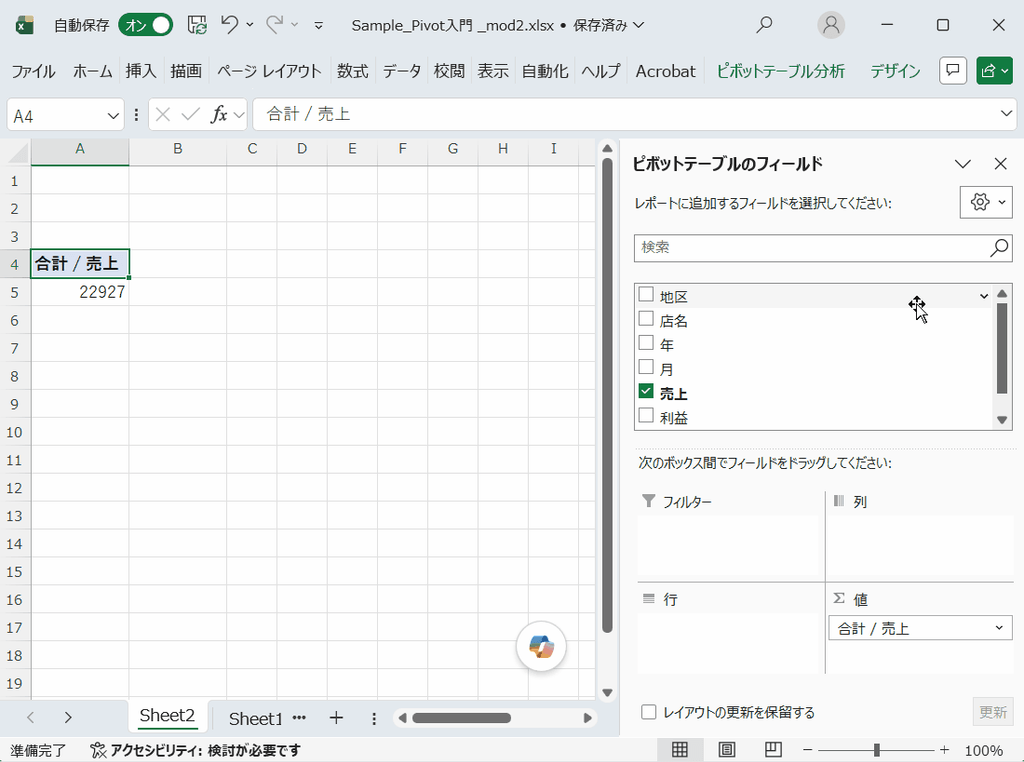
人間向けの台帳はピボットテーブルでは使えないという問題
さきほど紹介した「部門費台帳」は人にとって読みやすいものでしたが、ピボットテーブルで処理できるものではありませんでした。
ピボットテーブルで扱えるデータのカタチは図のようなシンプルなものです。

しかし、部門費台帳は次のような点がピボットテーブルのデータ要件とマッチしていません。
部門費台帳はそのままではピボットテーブルが使えない
- 費目は縦並びだが、月が横並び になっている
- 途中で余計な集計 が入っていてこれらは集計には加えない
- 部門は シートごと に分かれている
- 別の年度の情報は 別のファイル にある
この部門費のデータを理想的な形にしようとするなら図のようにしなければなりません。

さて、このデータの形を変換するのはどうしたら良いでしょうか?
業務改善の切り札|Power Query
データさえ揃ってしまえばピボットテーブルで楽々データ処理ができるのに、入口であるデータが揃えられない。
そんな問題に Microsoft のエンジニアも気が付いていたのでしょう、Excel には Power Query というデータ処理ツール が標準搭載されていました。
Power Query には次のような機能が備わっています。

Power Query はまさに困っていた問題を一気に解決してくれるツールです。
- 各部門から提出されたファイルはフォルダに保管したまま一気に読み取り
- 人間向けに入れてある無用な集計データは除外
- 横並びの月を縦並びに変換
悩んでいた問題が一気に解決できる可能性を秘めた Power Query、この存在を知った時に業務改善を実現できると確信しました。
さっそく勉強して部門費台帳を Power Query で一気に処理する仕組み を構築しました。
改善の結果|楽に!高度に!
Power Query、Power Pivot(ピボットテーブル)を使った改善では次のようなワークフローを実現しました。

改善のおかげで経営管理部門の仕事はほとんどが Power Pivot のマウス操作だけになりました。
これまで1週間、いやそれ以上かけて行っていた 集計作業がなんと一瞬で終わる という奇跡です。
しかも、集計ミスは一切ありません。もう問題探しをする必要もありません。
これまで経営者とのやりとりでは、問い合わせがあってから回答するのに数日はかかっていました。
この仕組みを導入することで、分析が瞬時にできて、より高度な経営判断を支えることができるようになったのでした。
改善から得た学び|「データ」が重要
これまでの仕事は部門費台帳という 「人が読むカタチ」 で情報を扱ってきました。
しかし、情報量が増えてきた現代 では人が Excel 関数を駆使して集計するのはもう限界 です。
そこで 「データ」処理はコンピューターに委ねる のがこれからの時代の仕事のやり方になってきます。
しかし、コンピューターでデータ処理をするには 整ったデータ を準備する必要があります。
人間が扱っている「情報」からコンピューターが扱う「データ」への橋渡しを Excel の Power Query が担ってくれます。

コンピューターが扱える「データ」さえあれば様々な集計はコンピューターが高速かつ正確に処理してくれます。
DX においても「データ経営」などのキーワードがあるくらい、やはり「データ」が重要 だということです。
まとめ
この記事では私が経営管理部門に入ってから取り組んだ 「Excel 重労働」の改革 についてご紹介しました。
業務改革の切り札は Power Query と ピボットテーブル でした。
これらのツールを活用することで仕事が大幅に効率化されたのでした。
ここでの気付きは「データ」が重要ということでした。
「整ったデータ」があればコンピューターが高速かつ間違いなく処理してくれるので、人の作業が無くなるのです。
Power Query や ピボットテーブル に興味を持たれた方は以下の記事が参考になると思います。


私の Excel業務改革 はここで終わりませんでした。
この仕組みにもまだ問題があったのです。続きの話はまた次回に。
